ダッシュボード
この画面では、翻訳システムと各種エンジンの稼働状況の確認、そして各種エンジンの起動制御を行えます。
翻訳システム
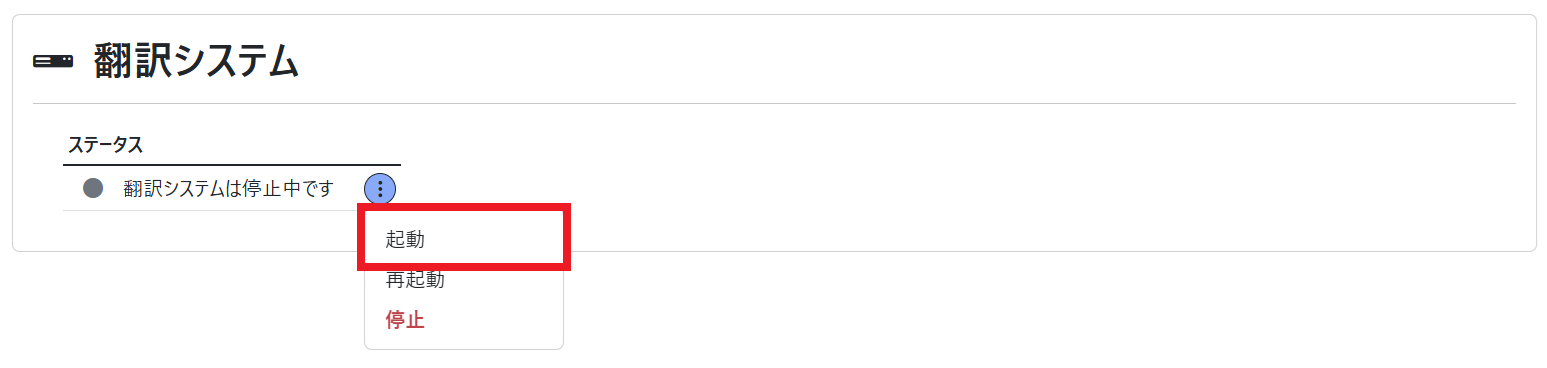
翻訳システム(エンジン以外)の稼働状況を確認できます。
音声会話以外にも、単語登録や会話履歴の閲覧、各種設定の変更の際においても 翻訳システムが稼働している必要があります。
通常は管理コンソールを起動すると、自動的に翻訳システムの起動を開始します。

翻訳システムが停止中の場合は、三点リーダーから 起動 をクリックして、翻訳システムを起動してください。
各種ステータスの詳細
| ステータス | 説明 | |
|---|---|---|
 | 翻訳システムは停止中です | 翻訳システムは停止中です。 各種サービスをご使用になる際は翻訳システムを起動してください。 |
 | 翻訳システムを起動中です… | 翻訳システムを起動中です。 そのまま少しお待ちください。 |
 | 翻訳システムは稼働中です | 翻訳システムは正常に稼働中です。 各種サービスをご利用になれます。 |
エンジン起動
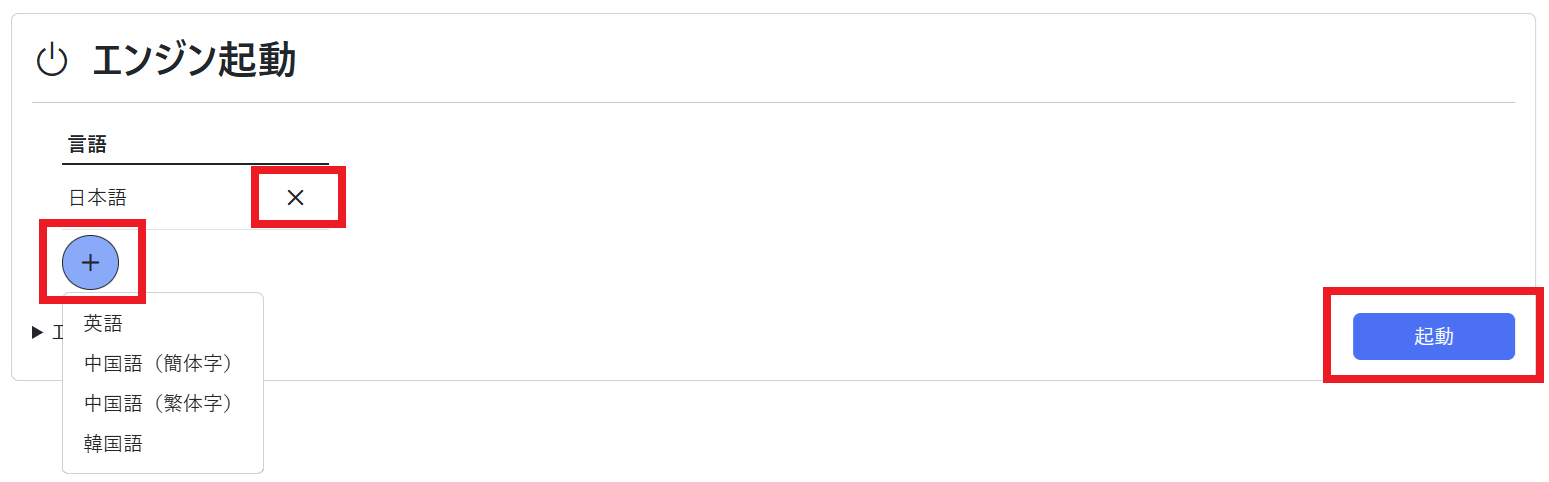
+ をクリックするとドロップダウンで言語が表示されるので、選択して追加します。
また、各言語の右端の ✕ をクリックするとその言語を取り消しできます。
起動したい言語を選択し終えましたら、起動 ボタンをクリックしてください。
エンジン稼働状況 にて、ステータスが「稼働中」になるまで少しお待ちください。
翻訳システムは3種類のエンジンから構成されます。
- 音声認識エンジン ⋯ 音声データをテキスト化
- 音声合成エンジン ⋯ テキストを読み上げ
- 翻訳エンジン ⋯ 他言語へのテキスト翻訳
このうち、「音声合成エンジン」および「翻訳エンジン」は全言語共通で使用されます。そのため、常に1台ずつ稼働しています。
一方で、「音声認識エンジン」は言語毎に異なるエンジンを使用するため、使用したい言語を選択して起動する必要があります。
エンジン稼働状況
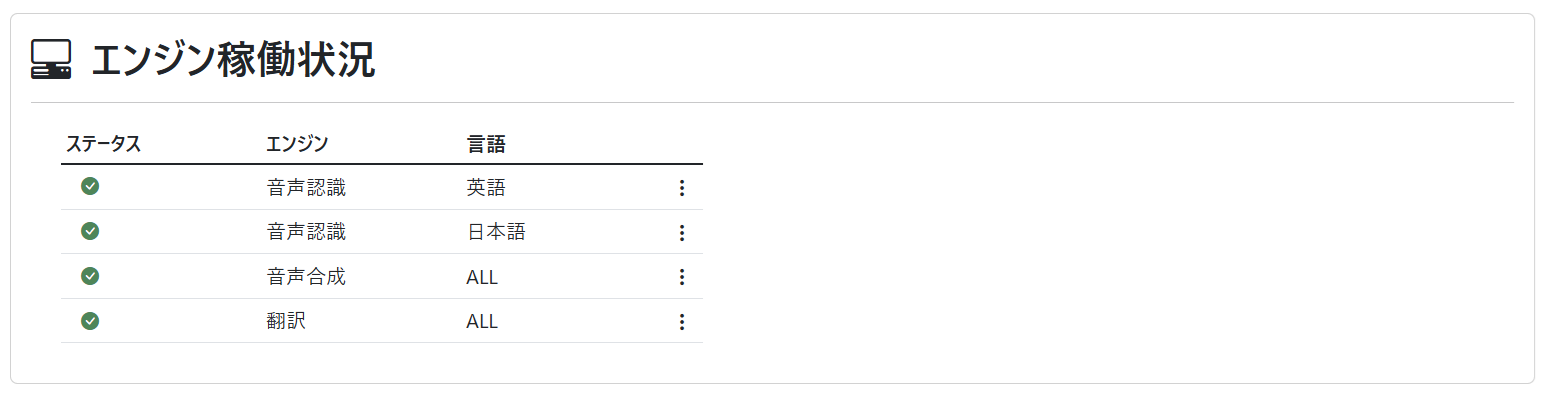
各種エンジンの稼働状況を確認できます。
全てのエンジンのステータスが ✅(稼働中) になっていることが必須です。
「音声合成エンジン」または「翻訳エンジン」が一覧に表示されていない場合は、翻訳システム から翻訳システムを再起動してください。
音声認識エンジンは対象の言語が「言語」列に表示されます。
「音声合成エンジン」および「翻訳エンジン」は全ての言語で共通で使用されるため、「ALL」と表示されます。
エンジンの削除
不要になった音声認識エンジン(言語)は削除することができます。
三点リーダーから 削除 をクリックしてください。
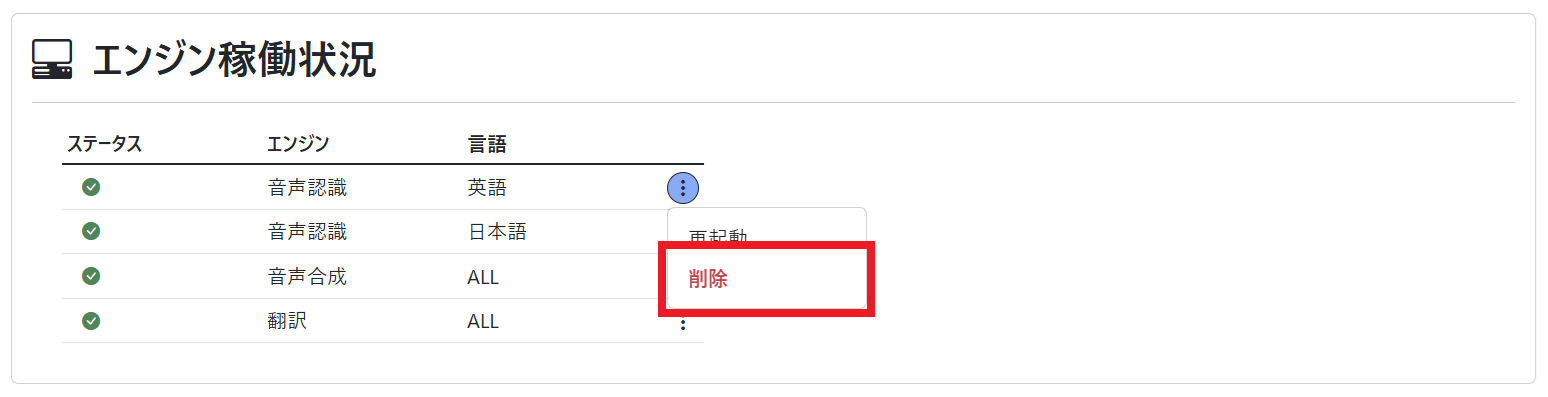
「音声合成エンジン」および「翻訳エンジン」は必須エンジンのため、削除することは出来ません。
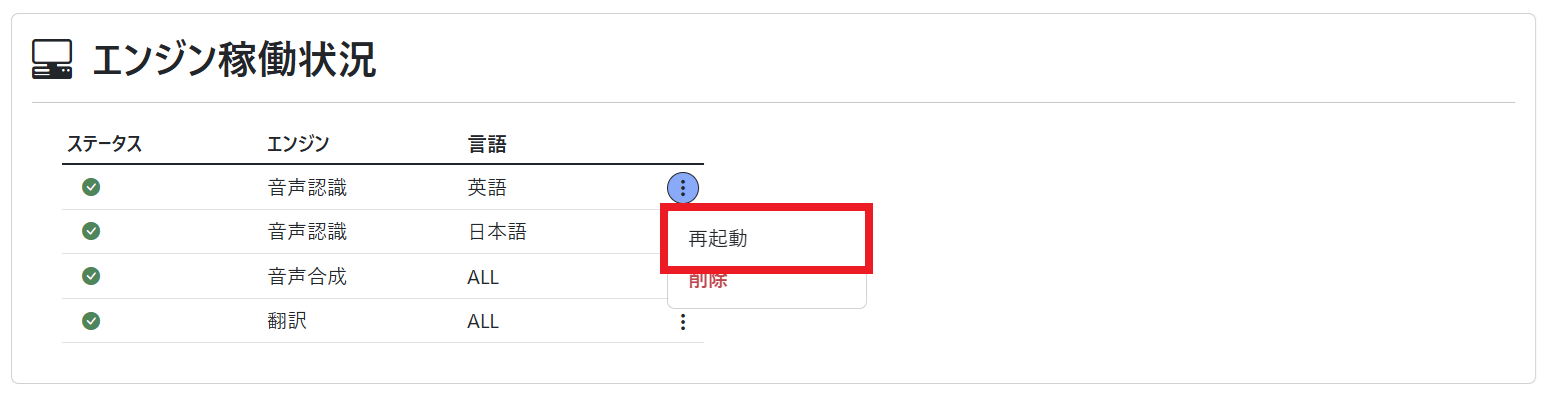
エンジンの再起動
エンジンの挙動がおかしかったり(例:反応がない)、辞書を作成した後は、各種エンジンを再起動することができます。
各種ステータスの詳細
| ステータス | 説明 | |
|---|---|---|
 | 作成中 | エンジンを作成中です。 エンジンのウォームアップ処理を行っています。そのまま少しお待ちください。 |
 | 稼働中 | エンジンは正常に稼働中です。 |