ホーム
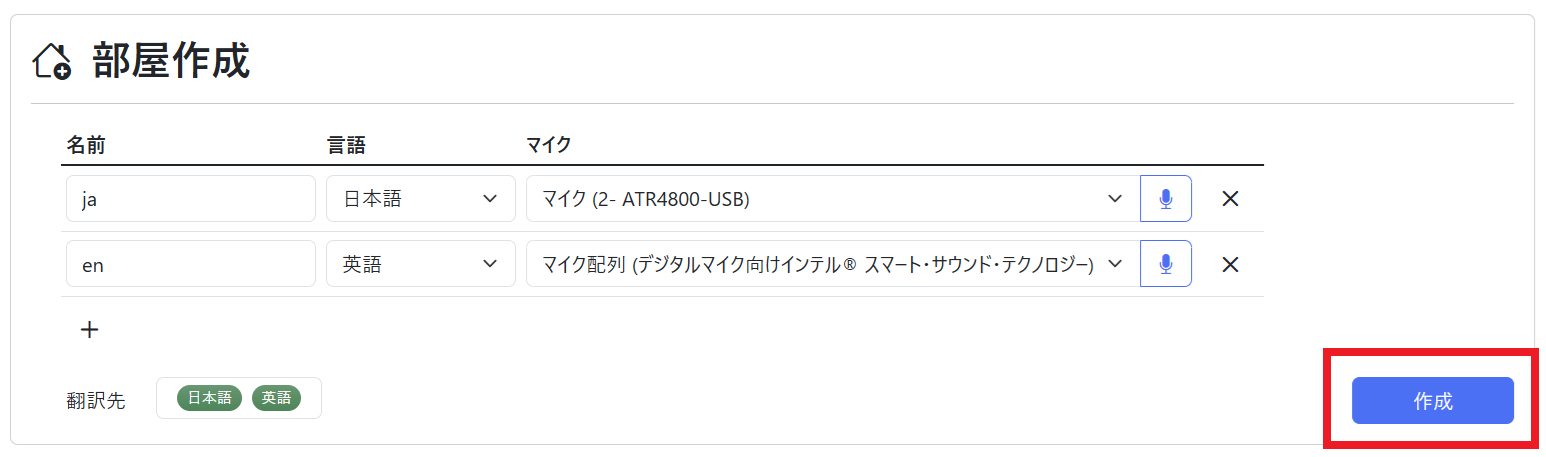
この画面では、参加者の追加と部屋の作成、そしてチャットの開始ができます。
部屋作成
参加者を追加した後、作成 ボタンをクリックすると部屋が作成され、チャット画面へ切り替わります。
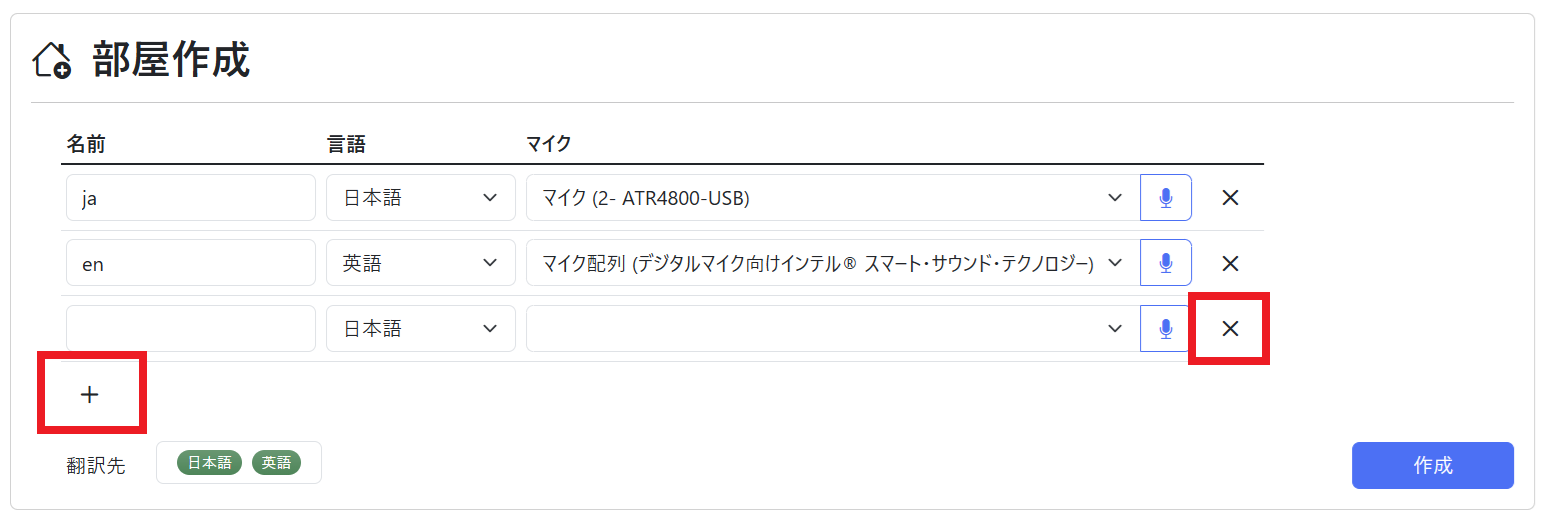
参加者の追加/削除
+ をクリックすると参加者を追加できます。
また、各参加者の右端の ✕ をクリックするとその参加者を削除できます。
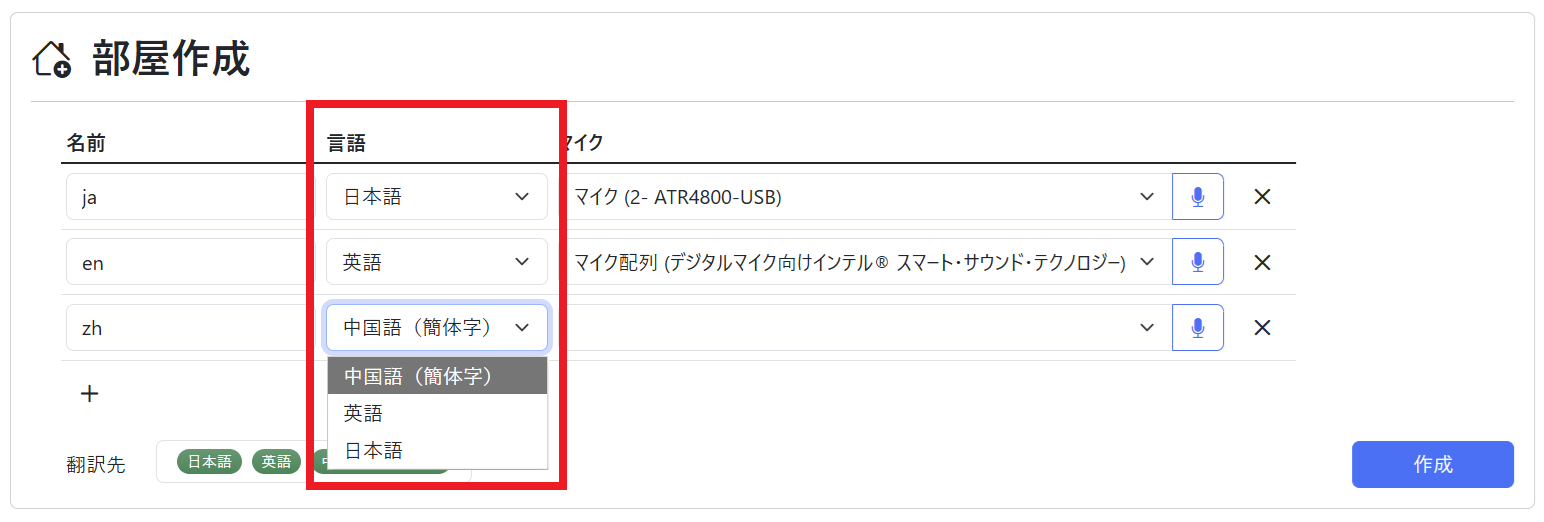
言語の選択について
ここで選択可能な言語は、起動しているエンジンの言語です。
言語数を増やしたい場合は、ダッシュボード>エンジン起動 からエンジンを起動してください。
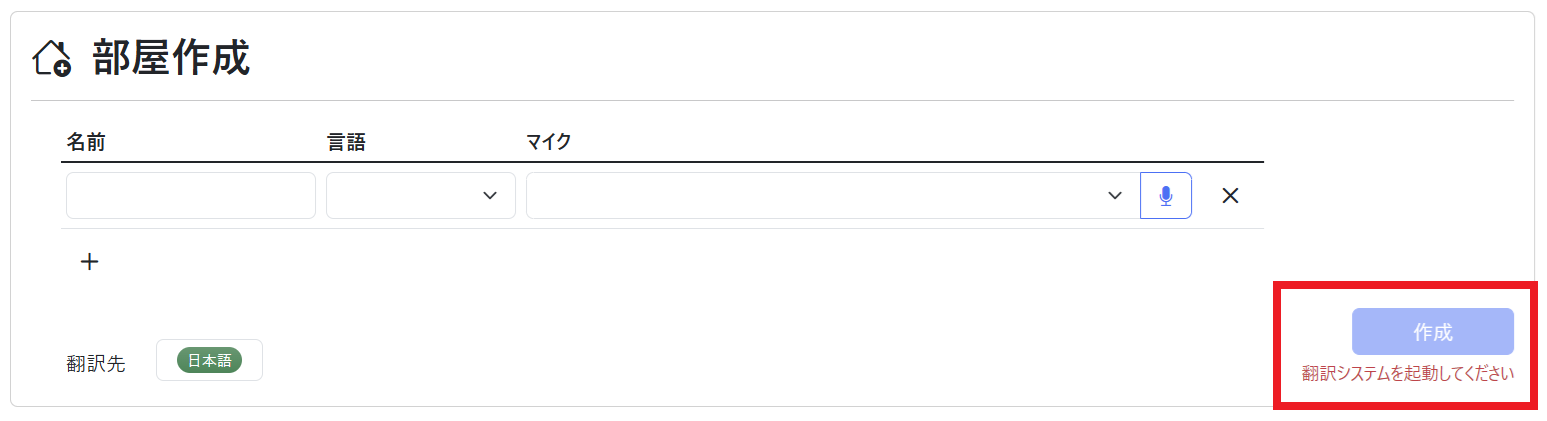
「翻訳システムを起動してください」と表示されている場合は、翻訳システムが起動していません。
ダッシュボード>翻訳システム から翻訳システムを起動してください。
チャット画面
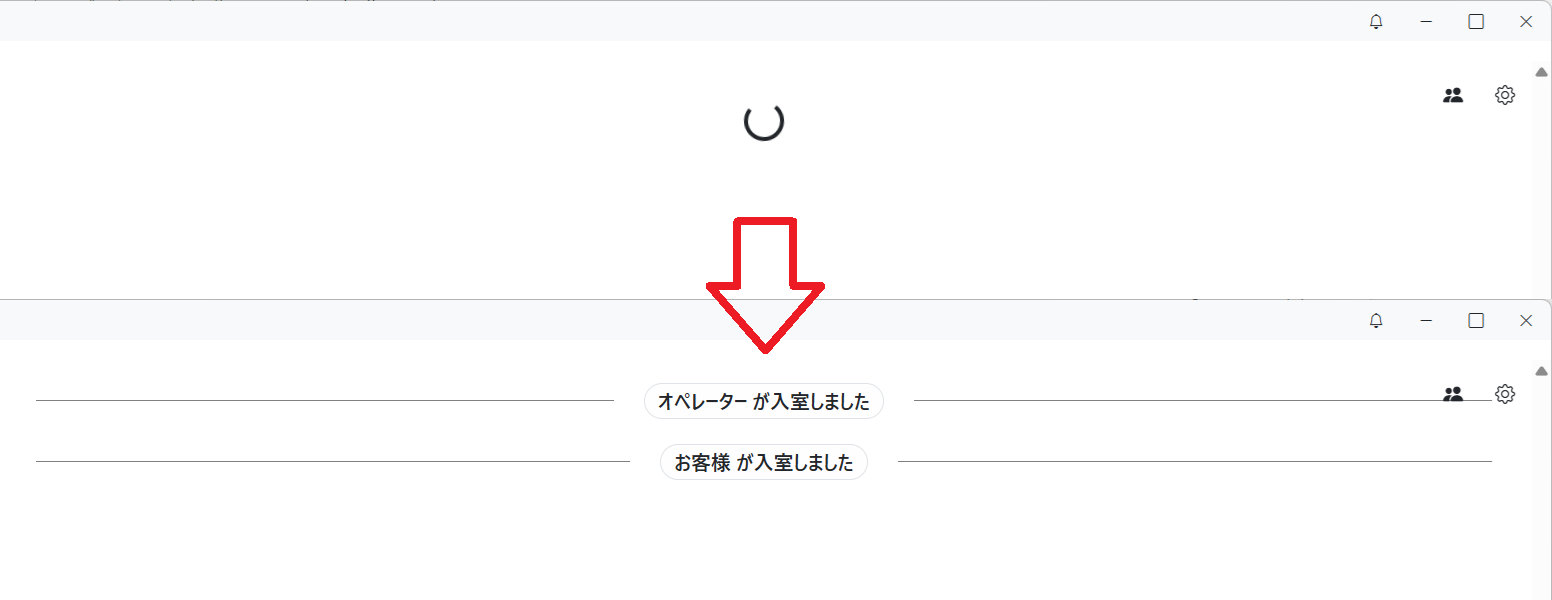
部屋を作成するとチャット画面へ切り替わり、準備が整うと参加者が入室した旨のメッセージが表示されます。
サイドパネルの表示切り替え
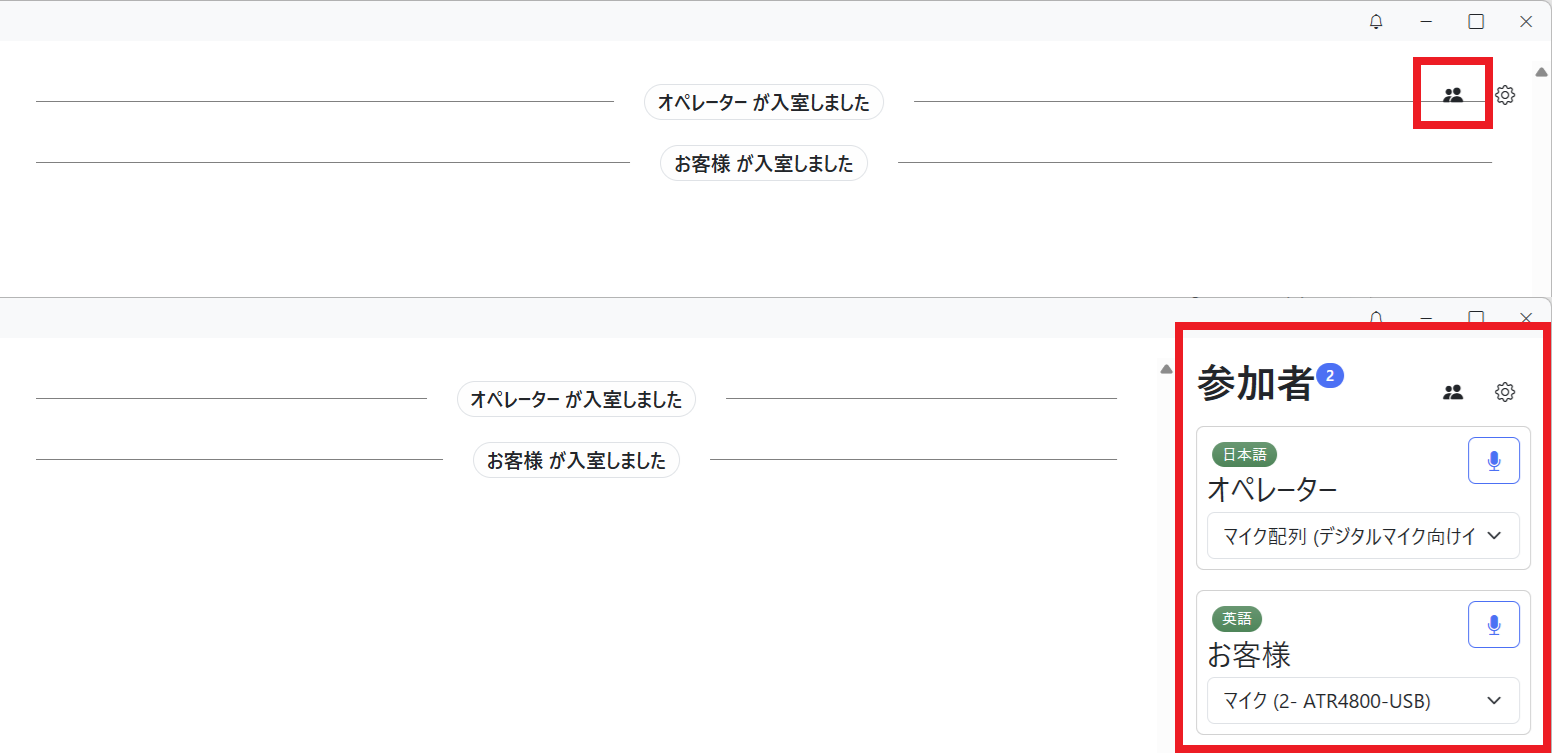
下図に示すアイコンをクリックすると、サイドパネルの表示を切り替えることができます。
ここでは参加者の一覧が表示され、マイクデバイスの変更やミュート切り替えが行えます。
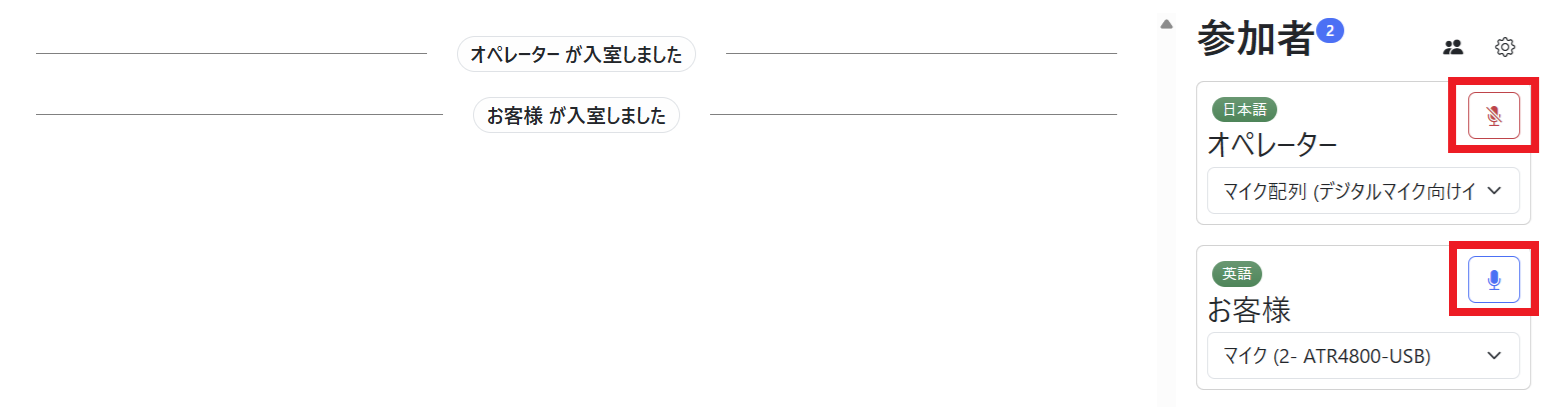
マイクのアイコンをクリックすると、ミュートの状態を切り替えることができます。
マイク設定
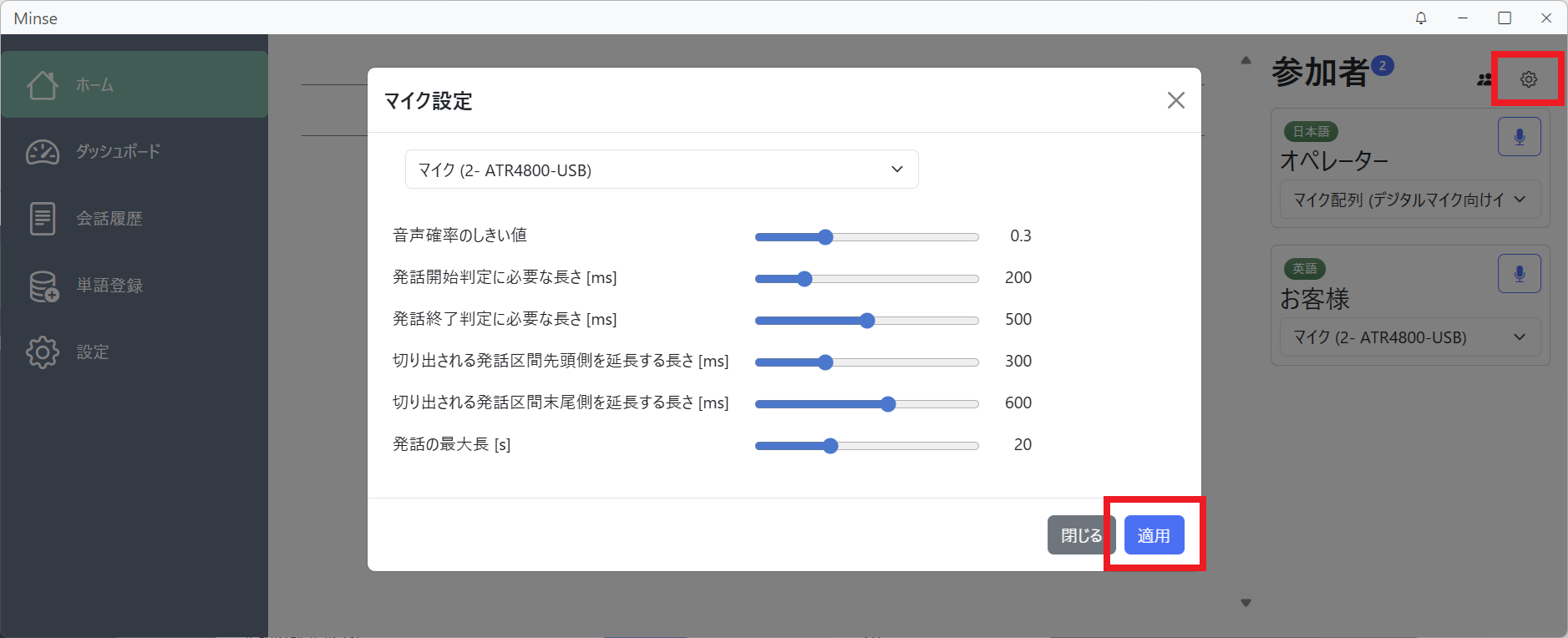
画面右上の歯車のアイコンをクリックすると、マイク設定を調整できます。
各種設定をスライドバーで調整し、適用 ボタンをクリックして適用してください。
各種設定の詳細は 設定>マイク設定 を参照ください。
吹き出しの説明
それぞれの発話は吹き出しに表示されます。
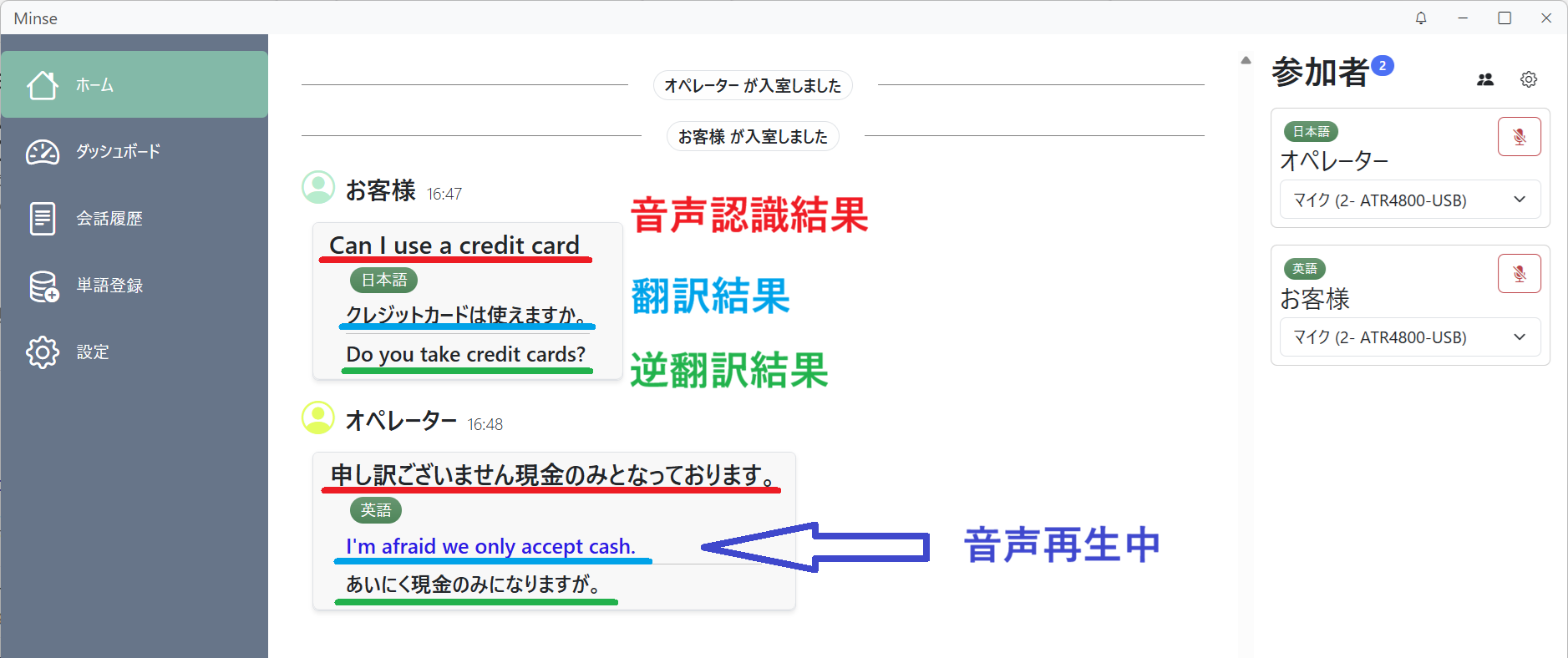
一番上(赤下線部)が 音声認識結果、その下(青下線部)が 翻訳結果、その下(緑下線部)が 逆翻訳結果 になります。
また、音声再生中 は文字の色が深い青色にハイライトされます。
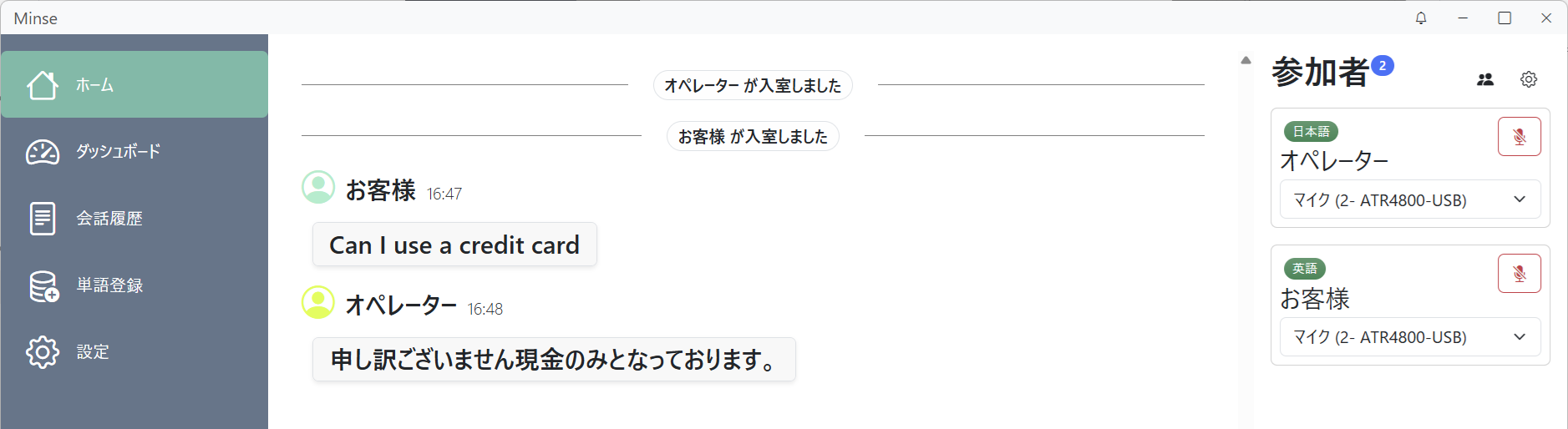
吹き出しをクリックすると、折りたたむことができます。
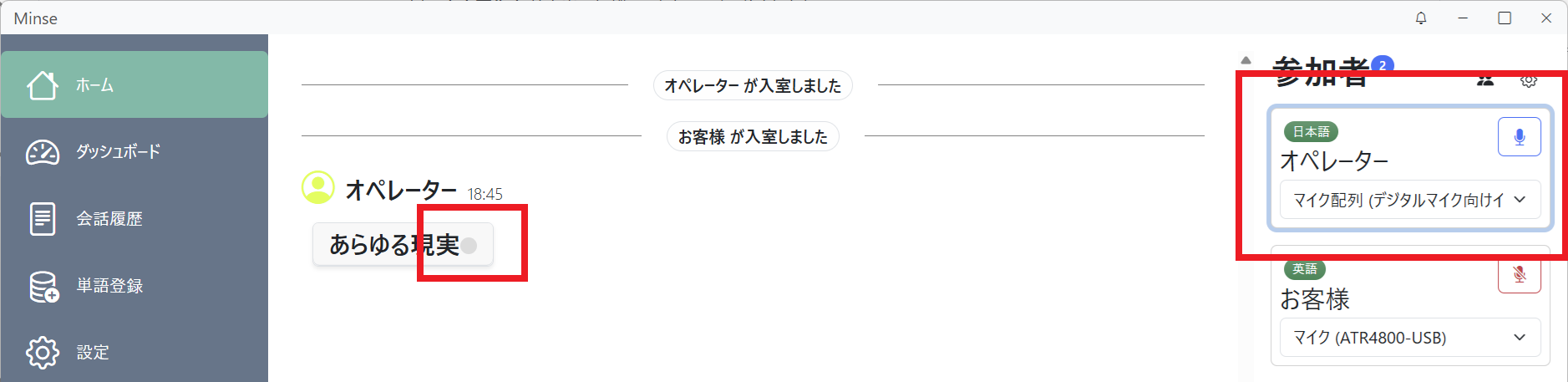
発話中は、発話している参加者(マイク)の輪郭線が強調されます。
また、音声認識中は音声認識結果の末尾にマークが表示されます。
参加者のアイコンの色はランダムで決定されます。